Flyers en affiches maken
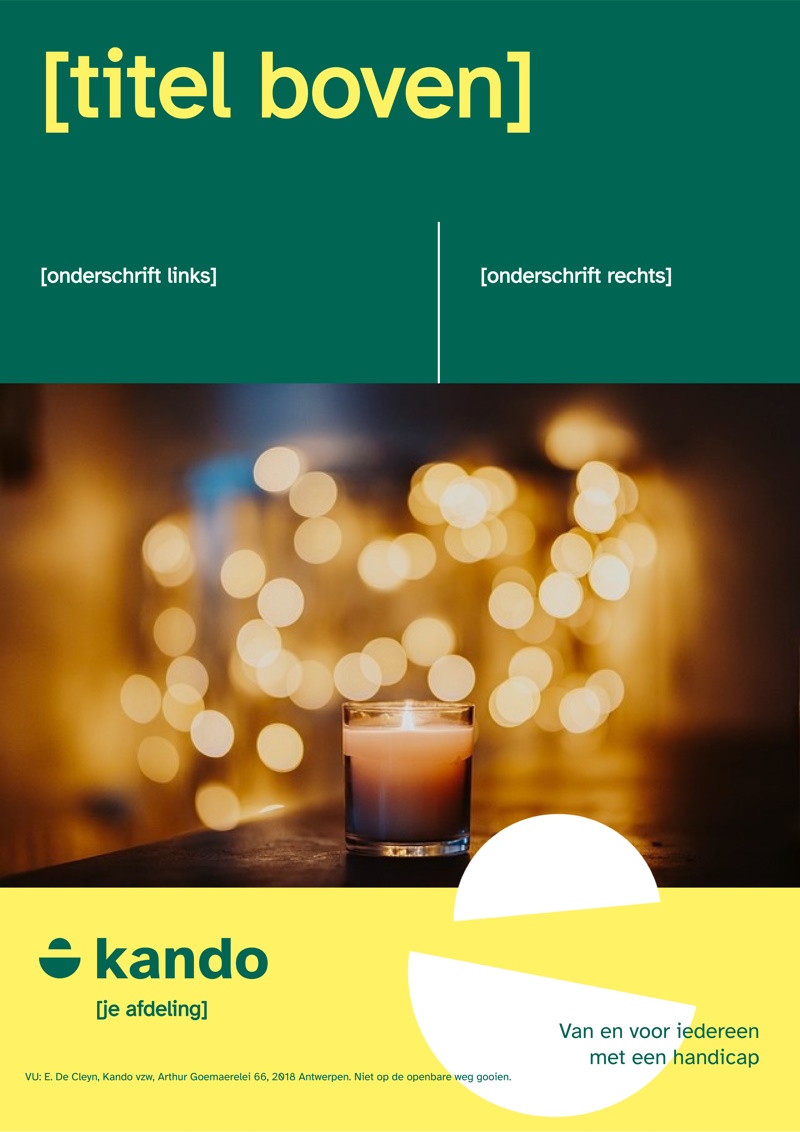 Onder het menu-item "Modules" vind je de link naar de module "Flyers en affiches". Met deze tool kan je op een eenvoudige manier (4 tekstvelden en 1 foto) flyers en affiches maken in onze huisstijl. De titel, de naam van je afdeling en de foto zijn verplichte velden.
Zie schema rechts:
- De titel wordt bovenaan afgebeeld op 1 of 2 rijen, afhankelijk van de lengte van de tekst
- Onderschrift links en rechts komen onder de titel
- Dan volgt de liggende (landscape) foto. Deze foto wordt bijgesneden volgens een vast formaat. In bepaalde gevallen kan een stuk van de afbeelding daarom wegvallen. Zeker als de foto een logo bevat in één van de hoeken, ga je mogelijk zelf de afbeelding moeten bijsnijden en opnieuw moeten opladen.
- Onderaan, onder het Kando-logo komt "je afdeling".
- De notie "Verantwoordelijke uitgever" komt vast in het ontwerp te staan, helemaal onderaan.
- Je kan kiezen uit 4 kleurenpaletten.
- Je kan afdrukken op A3, A4 of A5-formaat. Let op, lang niet alle printers kunnen het A3-formaat afdrukken. Voor A5-druk moet je het juiste papier aankopen. Bij het printen moet je het juiste formaat selecteren alvorens je de printopdracht geeft. Als je het verkeerde formaat selecteert, kan het zijn dat je slechts een deel van de flyer/affiche afdrukt, of dat ze te klein wordt afgedrukt. Hou er ook rekening mee dat bij het afdrukken er meestal langs elke zijde een voor kleine marge van enkele millimeters niets wordt afgedrukt. Je kan die kleine marge eventueel zelf afsnijden met een daartoe uitgeruste snijmachine.
HTML codes
Je kan in alle tekstvelden HTML-codes gebruiken. Met HTML kan je o.a. tekst opmaken en regeleindes instellen. Een aantal handige codes op een rijtje:
- <br> (break - forceert een regeleinde - let op: maximum 2 breaks per invulveld!)
- <i>cursief</i>
- <u>onderlijnen</u>
Aandachtspunt
In heel zeldzame gevallen (vooral wanneer je veel tekstmateriaal voorziet) kan het PDF bestand gesplitst worden in 2 pagina's. In dat geval is het aan te raden enkele teksten (titel, onderschriften, afdeling) in te korten tot alles op één pagina past.
Activiteiten > Flyers en affiches maken / Activiteiten toevoegen / Bestuursvergaderingen